云打印设备
云打印体验
行业案例
解决方案
OpenAPI
关于我们
开放平台
beta
中文
可以
简体中文
English
什么是云打印
云打印核心概念
客户端类型
如何测量物料
接口|互联网
接口|局域网
接口|TCP局域网
接口|AI生图
产品|AI拍照
产品|白皮书
产品|操作手册
-
分享
> 专机专用 · 纪念币定制 · 高清彩印 --- ## 目录 1. [欢迎使用](#欢迎使用) 2. [开箱检查](#开箱检查) 3. [放置机器](#放置机器) 4. [首次安装](#首次安装) 5. [开始打印](#开始打印) 6. [纪念币打印技巧](#纪念币打印技巧) 7. [日常维护](#日常维护) 8. [注意事项](#注意事项) 9. [常见问题 FAQ](#常见问题-faq) 10. [获取帮助](#获取帮助) --- ## 欢迎使用 感谢您选择瑞丰彩纪念币桌面打印机! 这是一台**专门打印纪念币**的 UV 打印机——支持各种金属纪念币、徽章、奖章的个性化定制,高清彩印、色彩鲜艳、持久不掉色。 > **本说明书适合谁看?** > - ✅ 第一次使用纪念币打印机的新手 > - ✅ 刚收到设备,不知道如何开箱安装 > - ✅ 想了解基本操作和日常维护 **阅读建议:** 按顺序阅读,第一次使用时对照步骤操作。  --- ## 开箱检查 ### 1. 检查包装 收到设备后,先检查外包装是否完好: - ✅ 纸箱无破损 - ✅ 无倾斜、倒置痕迹 - ✅ 封条完整 > ⚠️ **如发现包装破损,请先拍照并联系售后,再开箱!** ### 2. 正确开箱 **错误做法 ❌** - 将包装箱倾斜或侧翻取出机器 - 直接推拉机器 **正确做法 ✅** - 拆除包装后,从顶部正向抬出机器 - 两人配合,握住指定部位(见下图) |错误示范|正确示范| | ------------| ------------ | | 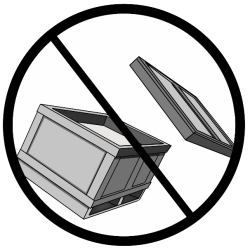 | 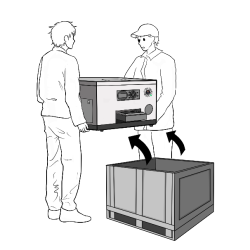 | | 禁止将包装(木箱或纸箱)倾斜或者侧翻取出机器 | 拆除包装后,按图示将机器从顶部正向抬出 | ### 3. 检查配件 开箱后,检查以下配件是否齐全: | 配件 | 数量 | 用途 | |------|------|------| | 墨水 | 4-6 瓶 | CMYK 或 CMYK2W UV 墨水 | | 电源线 | 1 根 | 连接电源 | | 网线 | 1 根 | 网络连接 | | 用户手册 | 1 本 | 纸质说明书 | | 配件包 | 1 套 | 螺丝刀、限位器等工具 | |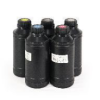|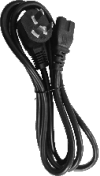|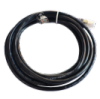||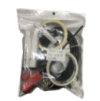| | ------------| ------------ |------------|------------| | 墨水 | 电源线 | 网线 | 用户手册 | 配件包 | ### 4. 检查机器外观 检查机器是否有运输损伤: - ✅ 机身无划痕、凹陷 - ✅ 屏幕无裂纹 - ✅ 按键完好 - ✅ 平台移动顺畅 --- ## 放置机器 ### 1. 选择合适的桌子 **桌子要求:** | 要求 | 说明 | |------|------| | **尺寸** | ≥ 机器尺寸(46cm × 60cm) | | **高度** | ≥ 70cm | | **稳固性** | 牢固、不晃动 | | **空间** | 正面、背面各预留 ≥ 30cm 空间 | 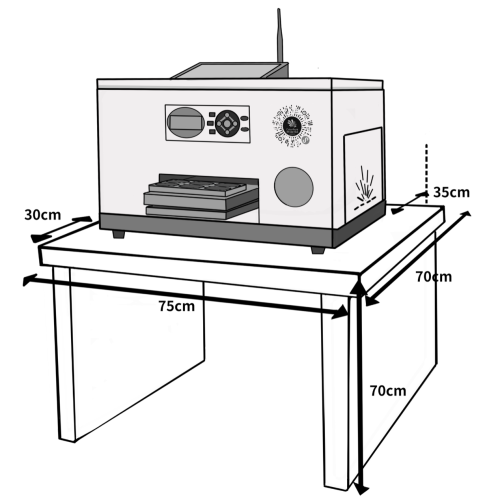 ### 2. 正确搬运 **错误做法 ❌** - 抬握平台部位(会损坏平台) **正确做法 ✅** - 握住机身两侧指定部位(见下图) - 两人配合,平稳抬起  ### 3. 环境要求 | 项目 | 要求 | |------|------| | **温度** | 20-28℃(68-82℉) | | **湿度** | 40-60% | | **避免** | 阳光直射、温度差大的地方 | | **地面** | 平整、稳固 | --- ## 首次安装 ### 第一步:拆除固定支架 机器在运输过程中有支架固定,使用前需要拆除: 1. **打开顶部盖板** 2. **用螺丝刀拆除固定支架 1** 3. **用螺丝刀拆除固定支架 2**  ### 第二步:安装墨水 **墨水颜色:** CMYK 四色 或 CMYK2W 六色(根据配置) **操作步骤:** 1. **打开打印机顶盖** 2. **找到墨盒位置** 3. **按对应颜色依次倒入墨水**(注意不要倒错) > ⚠️ **注意:** > - 墨水颜色要与墨盒标识对应 > - 倒墨水时缓慢倒入,避免溢出 > - 建议戴手套操作  ### 第三步:连接电源和网络 1. **连接电源线** — 插入机器背面电源接口 2. **连接网线** — 插入机器背面网线接口 3. **按下总开关** — 打开机器电源  ### 第四步:启动电脑 1. **打开打印机顶部盖板** 2. **找到电脑电源键**(盖板背面右侧区域) 3. **长按电源键**直至电脑启动 4. **连接 WiFi** — 电脑启动后,连接可用的 WiFi 网络 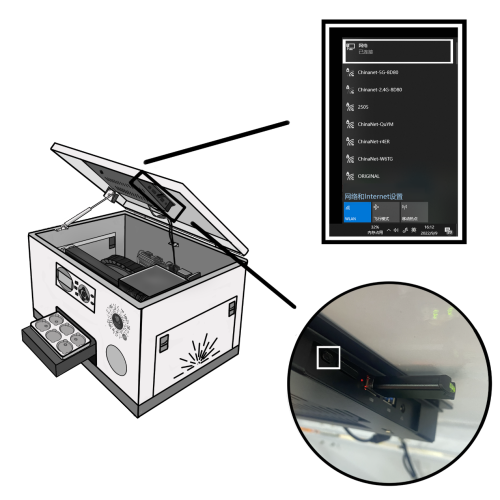 ### 第五步:系统装墨 首次使用需要让墨水充满管道: 1. **打开打印机软件** 2. **进入设置界面** 3. **点击"装墨"**,等待 30 秒 4. **点击"停止"**,等待 5 秒 5. **再次点击"装墨"**,等待 10 秒 6. **点击"停止"**,完成装墨  > ⚠️ **注意:** 装墨过程不要断电 ### 第六步:清洗喷头 1. **找到前置按键面板** 2. **按"CLEAN"键**(清洗喷头) 3. **重复清洗 2 次** 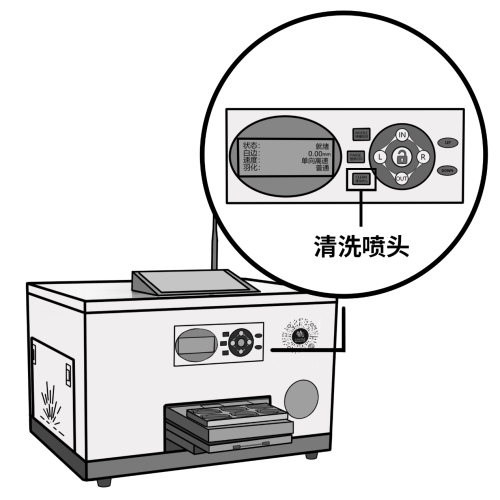 ### 第七步:喷嘴检测 检测喷头是否正常工作: 1. **找一张白纸**,平整放置在平台上 2. **按"NOZZLE"键**(喷嘴检测) 3. **检查打印出的线条**是否完整、无断线 > ✅ **正常:** 线条连续、无断线 > ❌ **异常:** 线条有断点、缺失 → 需要再次清洗喷头 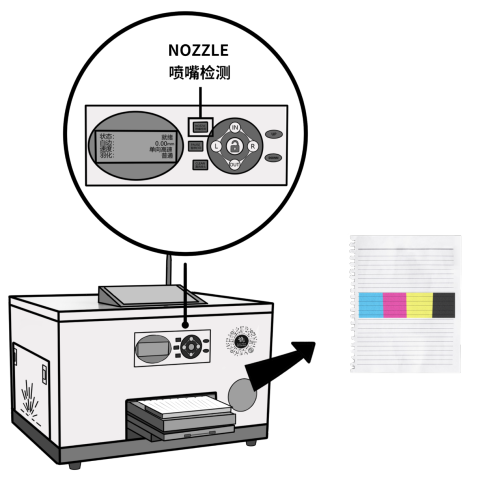 --- ## 开始打印 ### 完整打印流程 ``` 扫码 → 选图案 → 下单 → 放纪念币 → 打印 → 取货 ``` ### 步骤 1:扫码进入 1. 打开微信或浏览器 2. 扫描机器正面右上角的二维码 3. 进入小程序/H5 页面  ### 步骤 2:选择图案 在小程序中: 1. 浏览模板库或上传自己的图案 2. 选择纪念币规格(直径、厚度) 3. 预览效果 > ???? **提示:** 图案分辨率建议 300dpi 以上,打印效果更清晰 ### 步骤 3:下单支付 1. 确认图案和纪念币规格 2. 提交订单 3. 完成支付 ### 步骤 4:放置纪念币 1. 取出空白纪念币 2. **将纪念币平整放在打印平台上** 3. 确保纪念币固定、不晃动 4. 可使用限位器辅助固定 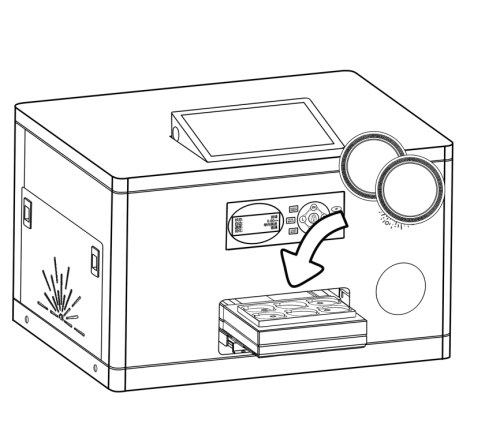 ### 步骤 5:开始打印 1. 在电脑客户端订单列表中选中订单 2. 点击 **"打印作品"** 按钮 3. 等待打印完成 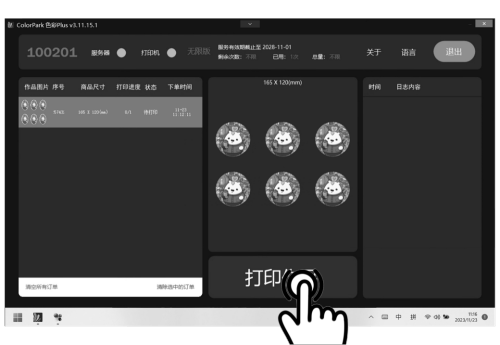 ### 步骤 6:取货 打印完成后,平台会自动推出纪念币,拿取即可。  --- ## 纪念币打印技巧 ### 适合打印的纪念币材质 | 材质 | 特点 | 打印建议 | |------|------|----------| | **锌合金** | 常见、成本低 | 色彩还原好,适合彩色图案 | | **铜质** | 高档、有质感 | 适合金色、复古图案 | | **铁质** | 坚固、磁性 | 需涂层处理,附着力更好 | | **不锈钢** | 耐腐蚀、光亮 | 适合简约、科技感图案 | | **铝质** | 轻便、易加工 | 色彩鲜艳,适合大面积图案 | ### 图案设计建议 | 纪念币类型 | 推荐图案 | 说明 | |------------|----------|------| | **纪念章** | logo、文字、年份 | 简洁大方,突出主题 | | **徽章** | 卡通、吉祥物 | 色彩鲜艳,识别度高 | | **奖章** | 星级、绶带、文字 | 庄重、正式 | | **收藏币** | 复杂图案、浮雕效果 | 精细、有收藏价值 | | **定制币** | 照片、个性化文字 | 独一无二,纪念意义强 | ### 打印模式选择 | 模式 | 速度 | 精度 | 适用场景 | |------|------|------|----------| | **8Pass** | 快 | 标准 | 批量生产、普通纪念章 | | **12Pass** | 中 | 高清 | 精细图案、徽章 | | **16Pass** | 慢 | 超高清 | 收藏级、复杂图案 | ### 设计注意事项 - ✅ **圆形画布** — 图案设计使用圆形画布,避免浪费 - ✅ **分辨率** — 建议 300dpi 以上,保证清晰度 - ✅ **颜色模式** — 使用 CMYK 模式,减少色差 - ✅ **边框预留** — 边缘预留 1-2mm 安全距离 - ✅ **文字大小** — 最小文字不低于 6 号字 ### 特殊效果 | 效果 | 说明 | 适用场景 | |------|------|----------| | **白墨打底** | 先印白墨再印彩色,色彩更鲜艳 | 深色金属表面 | | **光油提亮** | 局部光油,增加光泽度 | logo、重点图案 | | **浮雕效果** | 多层堆叠,产生立体感 | 高档收藏币 | --- ## 日常维护 ### 每天要做的事 | 项目 | 操作 | |------|------| | **检查墨量** | 查看软件中墨水余量 | | **清洁平台** | 用干布擦拭打印平台 | | **检查状态** | 确认服务器、打印机状态为绿色 | ### 每周要做的事 | 项目 | 操作 | |------|------| | **清洗喷头** | 按"CLEAN"键清洗 1-2 次 | | **喷嘴检测** | 打印测试页,检查是否有断线 | | **清洁机身** | 用干布擦拭机器表面 | ### 每月要做的事 | 项目 | 操作 | |------|------| | **深度清洁** | 清洁机器内部灰尘 | | **检查配件** | 检查电源线、网线是否完好 | | **软件更新** | 检查是否有新版本 | ### 喷头保养 **什么时候需要清洗喷头?** - 打印出现色差 - 图案有断线、缺失 - 长时间未使用(超过 3 天) **清洗方法:** 1. 按前置按键的"CLEAN"键 2. 等待约 40 秒完成 3. 打印测试页检查效果 > ⚠️ **注意:** 清洗期间不要进行打印操作 ### 墨水管理 **墨量检查:** - 在客户端软件中查看墨量 - < 30% 需要加墨 - > 30% 可以继续使用 **加墨步骤:** 1. 打开左侧挡板 2. 按对应颜色加入墨水 3. 在软件中执行"装墨"操作 --- ## 注意事项 ### ⚠️ 安全提示 - **儿童远离** — 请勿在儿童可能靠近的区域使用 - **戴手套** — 维护机器或接触墨水时戴防护手套 - **稳固放置** — 放在牢固、稳定的地方,避免震动 - **水平放置** — 确保打印机运行时是水平状态 - **电源线检查** — 不使用破损的电源线 ### ⚠️ 环境提示 - **避免阳光直射** — 放置在阴凉处 - **避免温差大** — 不要放在空调出风口或暖气旁 - **保持通风** — 使用环境保持良好通风 ### ⚠️ 使用提示 - **不要移动平台** — 打印过程中不要触碰平台 - **纪念币放好** — 确保纪念币平整固定 - **异常及时停机** — 发现异常声音或情况,立即停机检查 - **金属表面清洁** — 打印前清洁纪念币表面,去除油污 --- ## 常见问题 FAQ ### Q1:第一次开机,软件提示缺少.NET Framework? **解决方法:** 1. 联系售后获取 `.NET Framework 4.8.1` 安装包 2. 双击安装,按提示完成 3. 重启电脑和软件 --- ### Q2:打印出来的图案有断线、不清晰? **可能原因:** 喷头堵塞 **解决方法:** 1. 按"CLEAN"键清洗喷头 2-3 次 2. 按"NOZZLE"键检测喷嘴 3. 如仍有问题,联系售后 --- ### Q3:软件显示"打印机状态红色"怎么办? **可能原因:** - 打印机软件未打开 - 网线未连接 **解决方法:** 1. 打开打印机软件 2. 检查网线连接 3. 重启软件 --- ### Q4:软件显示"服务器状态红色"怎么办? **可能原因:** WiFi 未连接或网络不稳定 **解决方法:** 1. 检查电脑 WiFi 是否已连接 2. 打开命令提示符,输入 `ping tprint.colorpark.cn` 3. 如网络不通,切换更稳定的网络 --- ### Q5:墨水加不进去怎么办? **可能原因:** 墨盒已满或排气不畅 **解决方法:** 1. 检查墨盒是否已满 2. 用针筒轻轻抽取多余墨水 3. 联系售后指导 --- ### Q6:打印位置偏移怎么办? **可能原因:** 纪念币放置位置不准确 **解决方法:** 1. 确保纪念币放置在平台中心 2. 使用限位器固定 3. 在软件中调整打印位置 --- ### Q7:如何知道墨水还剩多少? **查看方法:** 1. 打开客户端软件 2. 点击"墨水容量" 3. 查看 CMYK 墨量 < 30% 需要及时加墨 --- ### Q8:长时间不用,需要做什么? **建议操作:** 1. 清洗喷头 1-2 次 2. 盖上防尘罩 3. 每周开机一次,清洗喷头 4. 墨水避免阳光直射 --- ### Q9:打印时平台不移动怎么办? **排查步骤:** 1. 检查是否有报错信息 2. 重启软件 3. 检查平台轨道是否有异物 4. 联系售后 --- ### Q10:如何备份软件配置? **操作步骤:** 1. 右键桌面软件图标 → 打开文件所在位置 2. 找到 `data` 文件夹 3. 复制到安全位置 4. 重装时复制回来 --- ### Q11:打印一个纪念币需要多久? **时间:** 根据图案复杂度和打印模式 - 8Pass 模式:约 1-2 分钟 - 12Pass 模式:约 2-3 分钟 - 16Pass 模式:约 3-5 分钟 --- ### Q12:图案打印出来颜色不对怎么办? **排查步骤:** 1. 检查原图颜色模式(建议 CMYK) 2. 检查墨量是否充足 3. 清洗喷头 4. 在软件中调整色彩配置 --- ### Q13:客户端服务器状态显示红色? **解决方法:** 1. 确认桌面盒式电脑已配置好 WiFi 连接 2. 如没有,点击底部菜单栏 Wi-Fi 图标 3. 选择"其他网络"→"其他" 4. 配置 WiFi 连接 --- ### Q14:客户端打印机状态显示红色? **解决方法:** 1. 确认桌面触屏电脑的打印机软件已开启 2. 如没有,双击打开打印机软件 3. 再打开客户端软件 --- ### Q15:纪念币表面油墨附着力差怎么办? **解决方法:** 1. 打印前清洁纪念币表面(酒精擦拭) 2. 使用专用涂层剂处理表面 3. 选择白墨打底模式 4. 打印后适当固化 --- ### Q16:遇到无法解决的问题怎么办? **联系方式:** 1. 查看软件中的"日志",记录错误信息 2. 拍照或录视频 3. 联系售后技术支持 --- ## 获取帮助 ### 问题排查流程 ``` 遇到问题 ↓ 查看软件状态指示灯 ↓ 检查日志(客户端 → 日志列表) ↓ 根据错误信息尝试解决 ↓ 拍照/录视频 ↓ 联系技术支持 ``` ### 保修说明 - **整机保修:** 1 年 - **喷头保修:** 6 个月(非人为损坏) - **易耗品:** 墨水、废墨盒等不保修 > ⚠️ **以下情况不在保修范围:** > - 人为损坏 > - 未按说明书操作 > - 使用非原装墨水 > - 自行拆卸维修 --- ## 附录 ### 设备参数速查 | 项目 | 参数 | |------|------| | **喷头配置** | XP600 / i1600 | | **适用墨水** | UV 墨水 | | **墨水颜色** | CMYK / CMYK2W | | **印刷速度** | 8Pass / 12Pass / 16Pass | | **喷头数量** | 单喷头 | | **设备尺寸** | 460mm × 600mm × 425mm | | **净重/毛重** | 34kg / 34kg+21kg | | **电压要求** | AC220V/110V, 50Hz-60Hz | | **供墨方式** | 全自动供墨系统 | | **打印模式** | 单向 / 双向 | | **高度调节** | 自动调节 / 手动调节 | | **操作系统** | XP / Win7 / Win10 / Win11 | ### 前置按键说明 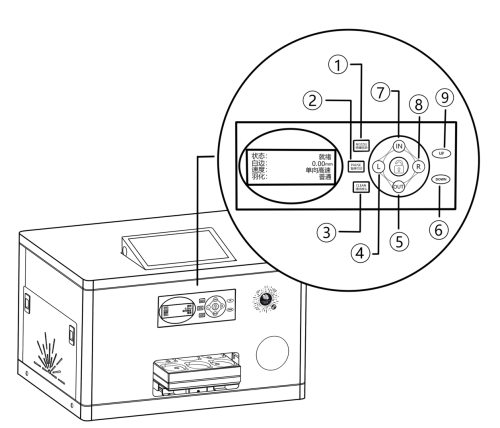 |描述|说明| | ------------| ------------ | | ① NOZZLE | 打印机器喷嘴检测 | | ② PAUSE | 当打印机打印时按下可暂停打印 | | ③ CLEAN | 按下后给喷头进行清洗 | | ④ L | 控制平台向左移动 | | ⑤ OUT | 控制平台向前移动 | | ⑥ DOWN | 备用按钮 | | ⑦ IN | 控制平台向后移动 | | ⑧ R | 控制平台向右移动 | | ⑨ UP | 备用按钮 | ### 软件界面速查 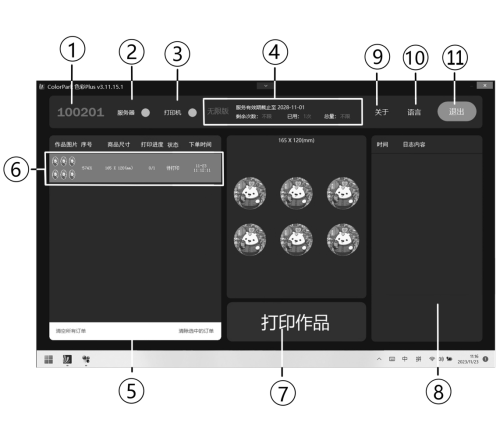 | 区域 | 功能 | |------|------| | ① 打印机编号 | 显示当前设备编号 | | ② 服务器状态 | 绿色=联网成功,红色=未联网 | | ③ 打印机状态 | 绿色=连接成功,红色=未连接 | | ④ 版本信息 | 软件版本及打印数量 | | ⑤ 订单列表 | 待打印订单,长按可取消 | | ⑥ 打印订单 | 正在打印的订单 | | ⑦ 开始打印 | 选中订单后点击 | | ⑧ 日志列表 | 打印日志清单 | | ⑨ 关于 | 客户端信息 | | ⑩ 语言 | 切换中/英/繁体 | | ⑪ 退出 | 退出客户端 | ------------ *若设备在调试过程中遇到不能解决问题,可以联系云打印负责人排除问题,找到解决的方法。联系方法如下: 电 话:137-5177-4454【微信同号】 邮 箱:info@ColorPark.cn* ##### *软硬件深度整合的UV云打印服务商 ® 瑞丰彩*
说明书-自动机-冰箱贴(紫色款)
说明书-桌面机-高尔夫球
说明书-桌面机-纪念币
说明书-桌面机-手机壳
说明书-桌面机-万能打印
客户端-TCP【自助版】
客户端-TCP【桌面版】
客户端-互联网【自助版】
客户端-互联网【桌面版】