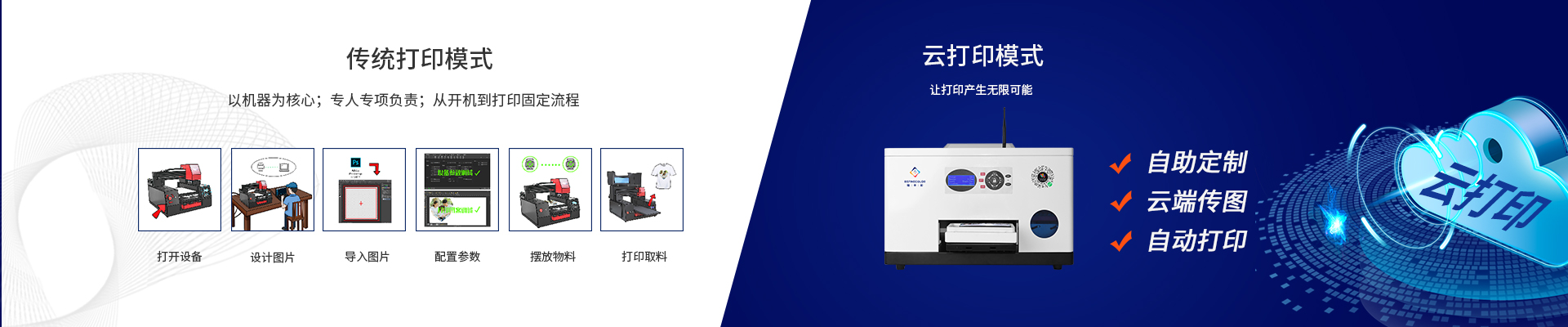
云打印设备
云打印体验
行业案例
解决方案
OpenAPI
关于我们
开放平台
beta
中文
可以
简体中文
English
什么是云打印
云打印核心概念
客户端类型
如何测量物料
接口|互联网
接口|局域网
接口|TCP局域网
接口|AI生图
产品|AI拍照
产品|白皮书
产品|操作手册
-
分享
## 目录 - [对接前需要准备什么?](#一对接前需要准备什么) - [互联网接口打印终端软件 - 对接产品分类](#二互联网接口打印终端软件 - 对接产品分类) - [安装软件](#三安装软件) - [参数准备](#四参数准备) - [接口调试](#五接口调试) - [理解两种打印方式](#六理解两种打印方式) - [配置实时回调(可选)](#七配置实时回调可选) - [常见问题解答(FAQ)](#八常见问题解答 faq) --- ## 一、对接前需要准备什么? ### 1. 硬件设备 - 一台能正常工作的 UV 打印机(需要先买好) ### 2. 软件安装包(找技术支持要) 需要拿到两个软件: | 软件 | 作用 | |---|---| | **打印机软件(PrintExp)** | 连接打印机,控制喷墨打印 | | **互联网接口打印终端软件** | 把你传的图片转换成打印机能识别的格式,然后传给打印机 | ### 3. 技术准备 - 会调用 API 接口(发送 HTTP 请求) - 会用 HTTPS(安全协议) - **注意:** 所有接口请求必须用 HTTPS,不能忽略证书验证,防止被劫持 ##### 二、互联网接口打印终端软件-对接产品分类: | 类型 | 有无回调 | 是否支持货道 | 适用商品类型 | 全/半自动 | 软件名 | 货道数 | 屏幕方向 | 产品特性 | | ------------ | ------------ | ------------ | | 桌面版 | 有回调 | 无货道 | 全部通用 | 半自动 | 互联网接口桌面式 | - | 竖屏、横屏 | 支持手动/接口/自动三种打印模式 | | 自助版 | 有回调 | 有货道 | 吧唧、金币、冰箱贴、纪念币、亚克力板等 | 全自动 | 扫码金币自助机 | 二、三、四 | 竖屏、横屏 |支持自动打印/远程推送视频广告 | ## 三、安装软件 **打印机软件(PrintExp)安装步骤:** 1. 双击安装包 2. 点"下一步" 3. 点"安装" 4. 点"完成" 5. 弹出"微软常用运行库合集",点"下一步" → "下一步" → "结束" **软件界面如下:** 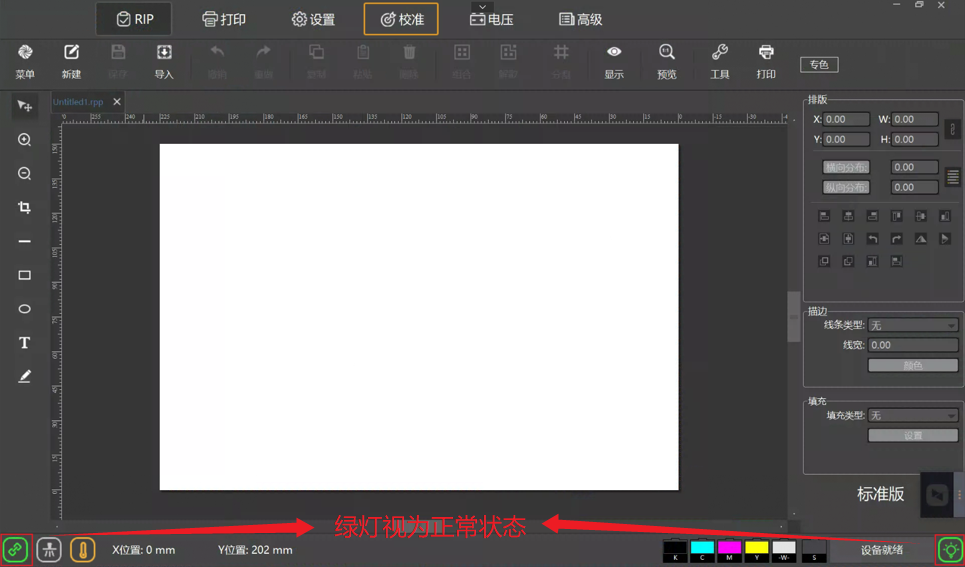 **互联网接口打印终端软件-安装操作流程:** 1. 双击安装包 2. 点"下一步" 3. 点"安装" 4. 点"完成" **不同版本特色图片如下(可与技术人员获取最新版本):** | 版本 | 特色 | 图片 | | ------------ | ------------ | ------------ | | 桌面版 | 按钮/接口/自动 |  | | 自助机横版 | 横屏/自助打印/视频广告 |  | | 自助机竖版 | 竖屏/自助打印/视频广告 | | ###四、参数准备 ####1、生成签名 可参考文档 [生成签名](https://colorpark.cn/admin/guide/document?id=21 "生成签名") ####2、测量物料 1、参考文档,完成测量 [测量物料](https://colorpark.cn/admin/guide/document?id=35 "测量物料") 2、然后按要求完成接口传参调用; ###三、接口调试 可依次完成以下接口调试: 1、 [发送打印任务【单个打印】](https://colorpark.cn/admin/guide/document?id=1 "发送打印任务【单个打印】"); 2、 [发送打印任务【合成打印】](https://colorpark.cn/admin/guide/document?id=85 "发送打印任务【合成打印】"); 2、 [开始打印任务](https://colorpark.cn/admin/guide/document?id=3 "开始打印任务"); 3、 [查询打印任务](https://colorpark.cn/admin/guide/document?id=2 "查询打印任务"); 4、 [取消打印任务](https://colorpark.cn/admin/guide/document?id=4 "取消打印任务"); ###五、理解两种打印方式 ### 单个打印 **什么意思?** 调用一次接口,只创建一个订单,打一个商品。 **特点:** - 一次只能打一个订单 - 不能勾选多个订单一起打 - 客户端软件默认是无治具类型,切换其他治具无法打印 **怎么用?** 调用接口 `/api/Printer/mulPrint` 下单,然后在客户端软件点打印。 --- ### 合成打印 **什么意思?** 调用一次接口,可以创建多个订单,然后一次性打印出来。 **特点:** - 可以批量创建订单 - 可以切换不同的打印治具模板 - 能选多个订单一次性打印,效率更高 **怎么用?** 1. 联系售后配置打印治具模板(包含商品、尺寸、打印位置等) 2. 调用"查询指定治具的商品"接口,获取治具标识(fixture_id)和商品唯一标识(unique) 3. 调用合并打印接口,传入商品标识 unique 下单 4. 打开客户端软件 → 点"当前治具"选择打印治具 → 点确定 5. 勾选多笔订单 → 点"开始打印" → 看预览图 → 点"打印" ###六、配置实时回调(可选) **回调是什么?** 就是打印状态发生变化时,系统自动通知你的服务器。比如打印完成了、打印失败了,你都能实时收到消息。 **配置位置:** 设备列表 → 详情 → 回调地址 **三种配置方式**: | 场景 | 适合谁 | 怎么配 | |---|---|---| | **场景1** | 代理商要自己开发 | 填你自己的服务器地址,接收打印状态消息 | | **场景2** | 代理商不开发,只想在服务商平台看状态 | 填服务商提供的地址:`https://tprint.colorpark.cn/api/OpenCallBack/printerCallBack` | | **场景3** | 不需要回调 | 留空,不推送任何消息 | **回调消息类型:** 1. **打印任务回调** - 告诉你订单打印到什么状态了 2. **打印机状态回调** - 告诉你打印机本身的状态(在线、离线、故障等) ------------ 恭喜,你已经完成互联网接口的基本调试,快去对接到你的应用吧 ## 七、常见问题解答(FAQ) ### Q1:对接前必须买打印机吗? **答:** 是的。需要先采购 UV 打印机硬件设备,并确保设备能正常运行,然后才能安装软件进行对接。 ### Q2:软件安装包从哪里获取? **答:** 联系瑞丰彩技术支持人员获取最新的软件安装工具包。 ### Q3:桌面版和自助版有什么区别? **答:** - 桌面版是半自动的,适合通用场景,需要人工参与 - 自助版是全自动的,带货道,适合吧唧、金币等特定商品,还能播广告 ### Q4:单个打印和合成打印该怎么选? **答:** - 如果每次只打一个商品,用单个打印 - 如果要批量打印多个商品,用合成打印效率更高 ### Q5:回调地址必须配置吗? **答:** 不必须。代理商可以选择不配置,如果不需要实时接收打印状态消息,可以留空。 ### Q6:为什么接口调用失败? **答:** 常见原因: - 没有用 HTTPS - 签名生成错误 - 物料尺寸测量不准确 - 参数格式不对 ### Q7:打印机离线了怎么办? **答:** 云打印支持离线续打。任务会暂存在云端,等打印机上线后自动拉取任务继续打印,不会丢失。 ------------ *若设备在调试过程中遇到不能解决问题,可以联系云打印负责人排除问题,找到解决的方法。联系方法如下: 电 话:137-5177-4454【微信同号】 邮 箱:info@ColorPark.cn* ##### *软硬件深度整合的UV云打印服务商 ® 瑞丰彩*
关于互联网接口
对接指南
发送打印任务【单个打印】
发送打印任务【合成打印】
开始打印任务【二次确认】
查询所有商品
查询指定设备的治具
查询指定治具的商品
查询指定打印任务
查询所有打印任务
查询实时库存【自助机专用】
查询打印中订单
查询打印机状态
查询待打印任务数量
查询指定打印任务排序
查询指定任务前排位订单
取消指定打印任务
取消所有打印任务
生成签名
打印任务回调
打印任务回调 V2【自助机专用】
打印机状态回调
打印机状态回调 V2【自助机专用】
远程清洗喷头
远程关机
远程重启
设置治具进出【仅支持桌面机-高尔夫】
远程切换维护 V2【自助机专用】
查询墨量【自助机专用】